Competition Manager
Registrace vrhačů, zadávání bodů a výsledky soutěže na vlastním počítači, bez internetu. Stačí rozbalit zip a spustit. Nic se neinstaluje.
Thrower registration, score entry and competition results on your own computer, without the internet. Just unzip and run. Nothing to install.
Verze 2026.10.05 · Windows 10/11 a macOS · E-maily jsou vypnuté. Online verze běží naVersion 2026.10.05 · Windows 10/11 and macOS · E-mails are switched off. The online version runs at competitionscores.bladethrowers.cz.

Vyberte svůj počítačPick your computer
CompetitionManager-2026.10.05-win-x64.zip
Mac · Apple silicon
Mac s čipem M1, M2, M3, M4… · 55 MBMac with an M1, M2, M3, M4… chip · 55 MB
CompetitionManager-2026.10.05-osx-arm64.zip
Mac · Intel
Starší Mac s procesorem Intel · 58 MBOlder Mac with an Intel processor · 58 MB
CompetitionManager-2026.10.05-osx-x64.zip
Který Mac máte? Nabídka → O tomto Macu: řádek „Čip Apple M…“ znamená Apple silicon, řádek „Procesor … Intel“ znamená Intel. Which Mac do you have? Apple menu → About This Mac: “Chip Apple M…” means Apple silicon, “Processor … Intel” means Intel.
Rozbalit a spustitUnzip and run
Windows
- Rozbalte zip, například do
Dokumenty\CompetitionManager. Nespouštějte aplikaci přímo ze zipu. - Unzip it, for example into
Documents\CompetitionManager. Do not run the app from inside the zip. - Spusťte
CompetitionManager.exe. Když se objeví „Systém Windows ochránil váš počítač“, klikněte na Další informace a Přesto spustit. - Run
CompetitionManager.exe. If “Windows protected your PC” appears, click More info and Run anyway. - Otevře se černé okno aplikace a po chvíli sám prohlížeč s adresou
http://localhost:5124. - A black application window opens, and shortly after the browser opens
http://localhost:5124by itself.
Mac
- Rozbalte zip (dvojklik), například do složky Dokumenty.
- Unzip it (double-click), for example into Documents.
- Poprvé klikněte na
Start CompetitionManager.commandpravým tlačítkem, zvolte Otevřít a v dotazu znovu Otevřít. Spouštěč sám odblokuje aplikaci staženou z internetu. Příště stačí dvojklik. - The first time, right-click
Start CompetitionManager.command, choose Open and confirm with Open again. The launcher unblocks the downloaded app by itself. Later a double-click is enough. - Otevře se okno Terminálu s aplikací a prohlížeč s adresou
http://localhost:5124. - A Terminal window with the app opens, and the browser opens
http://localhost:5124.
Okno aplikace nechte otevřené po celou soutěž. Jeho zavřením aplikaci ukončíte. Když aplikaci spustíte znovu, jen otevře prohlížeč k už běžící aplikaci. Keep the application window open during the whole competition. Closing it stops the app. Starting the app again just opens the browser at the running app.
Průvodce nastavenímSetup wizard
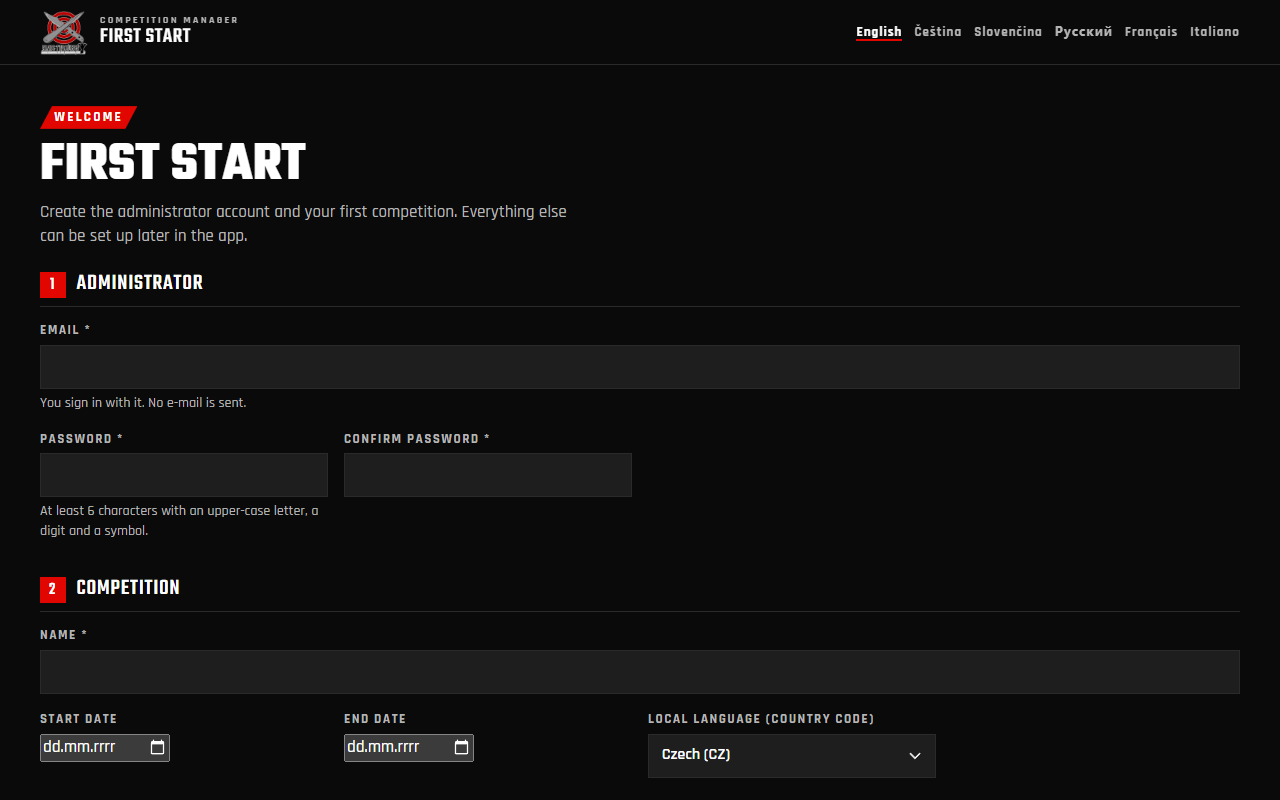
Při prvním spuštění se otevře průvodce. Žádné výchozí heslo neexistuje: účet administrátora si založíte sami.
On the first start a wizard opens. There is no default password: you create the administrator account yourself.
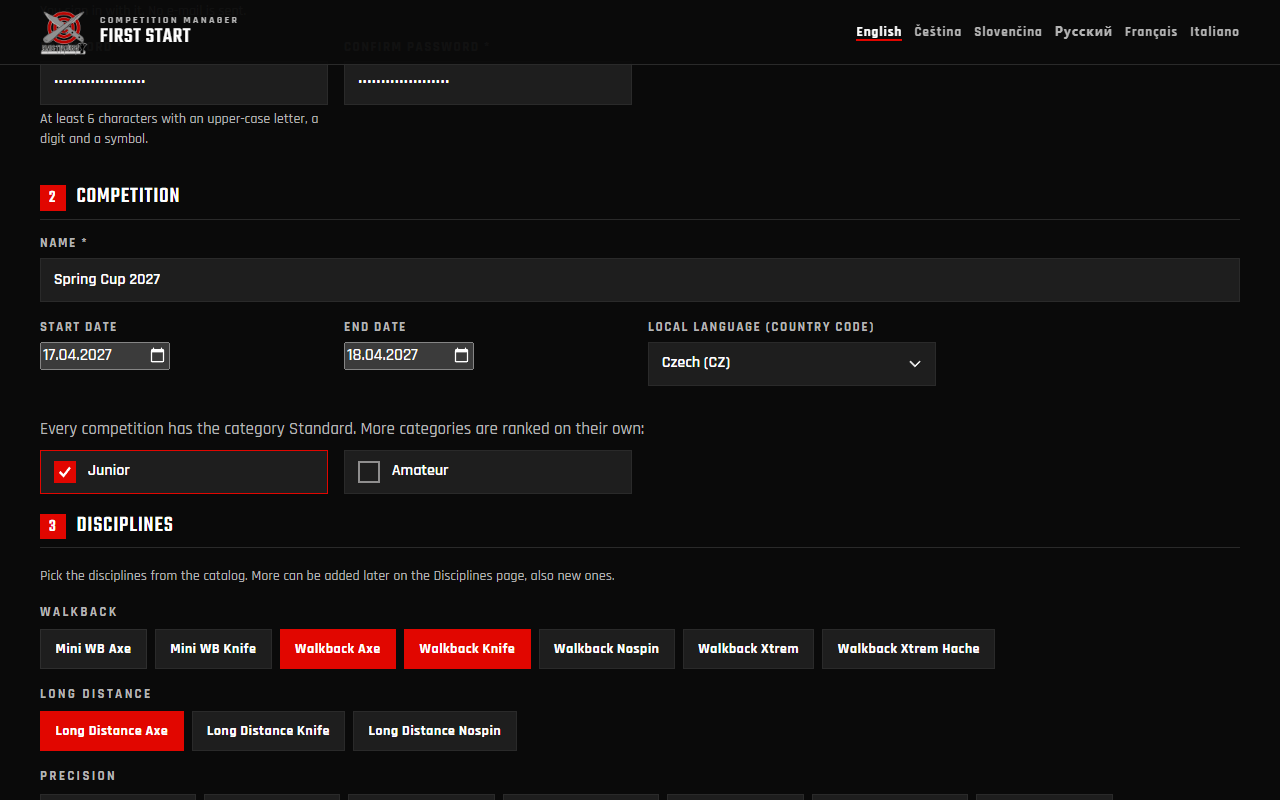
- Nahoře vyberte jazyk aplikace (čeština, angličtina, slovenština, ruština, francouzština, italština).
- Choose the app language at the top (English, Czech, Slovak, Russian, French, Italian).
- Administrátor: e-mail, kterým se budete přihlašovat (žádná pošta se neposílá), a heslo. Heslo musí mít aspoň 6 znaků, velké písmeno, číslici a symbol.
- Administrator: the e-mail you sign in with (no mail is sent) and a password. It needs at least 6 characters with an upper-case letter, a digit and a symbol.
- Soutěž: název, data konání a místní jazyk. Kategorie Standard je vždy, Junior a Amatér přidáte zaškrtnutím.
- Competition: name, dates and local language. The Standard category is always there; tick Junior or Amateur to add them.
- Disciplíny: vyberte je z připraveného katalogu. Další přidáte později na stránce Disciplíny.
- Disciplines: pick them from the ready-made catalog. More can be added later on the Disciplines page.
- Klikněte na Dokončit nastavení. Jste rovnou přihlášeni a průvodce už se neobjeví.
- Click Finish setup. You are signed in right away and the wizard does not appear again.
Když průvodce nedokončíte, nic se neuloží a při dalším spuštění se objeví znovu. Průvodce jde dokončit jen na počítači, na kterém aplikace běží.
If you do not finish the wizard, nothing is saved and it appears again on the next start. It can be finished only on the computer the app runs on.
Od registrace k výsledkůmFrom registration to results
Přehled soutěžeCompetition home
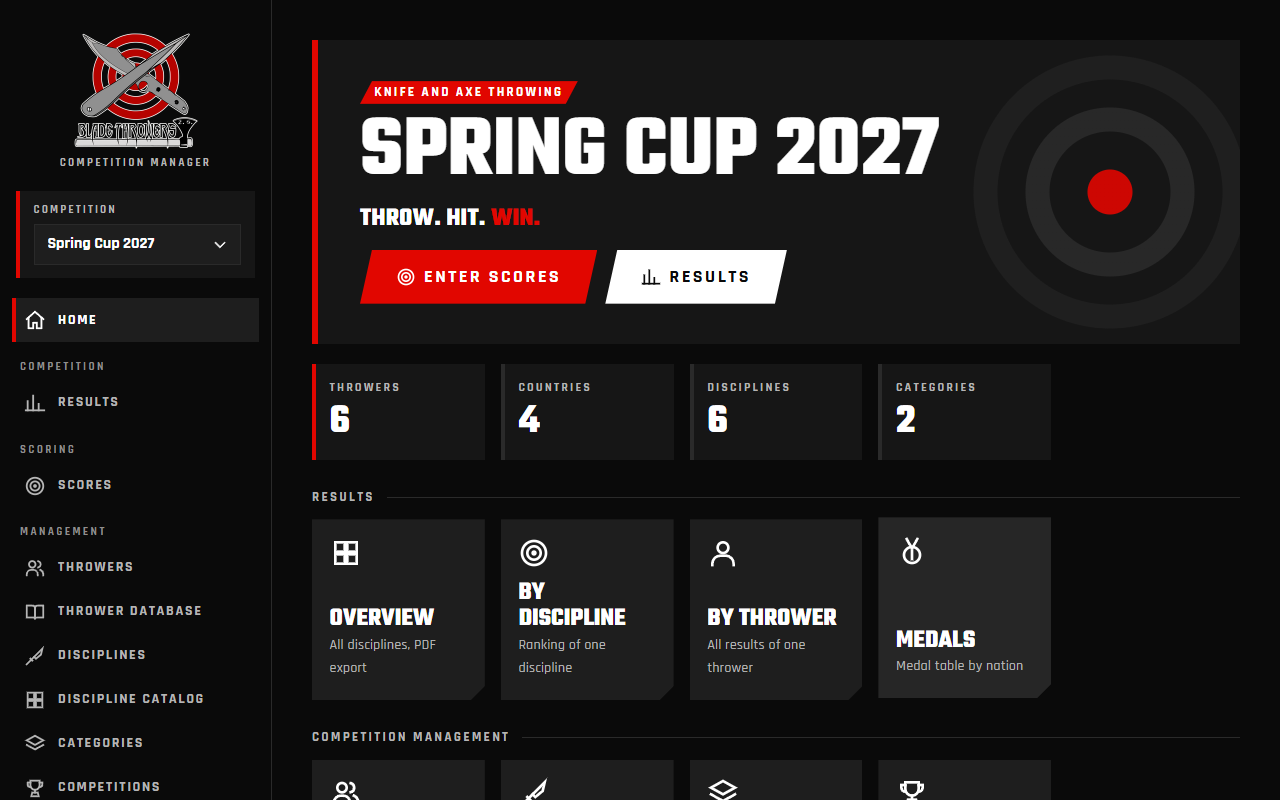
Domovská stránka ukazuje počty vrhačů, zemí a disciplín a vede na zadávání bodů, výsledky a správu soutěže. V levém menu přepínáte mezi soutěžemi.
The home page shows the numbers of throwers, countries and disciplines and leads to score entry, results and competition management. Switch between competitions in the left menu.
VrhačiThrowers
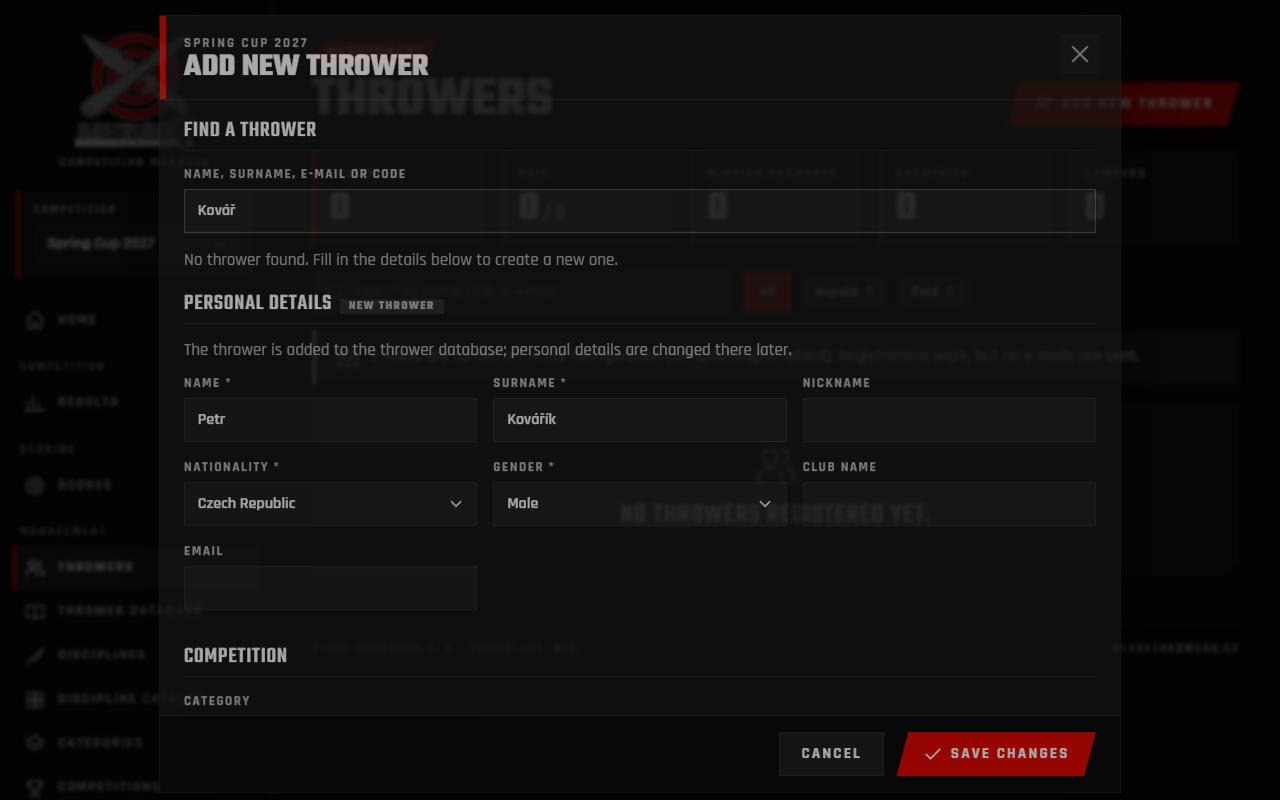
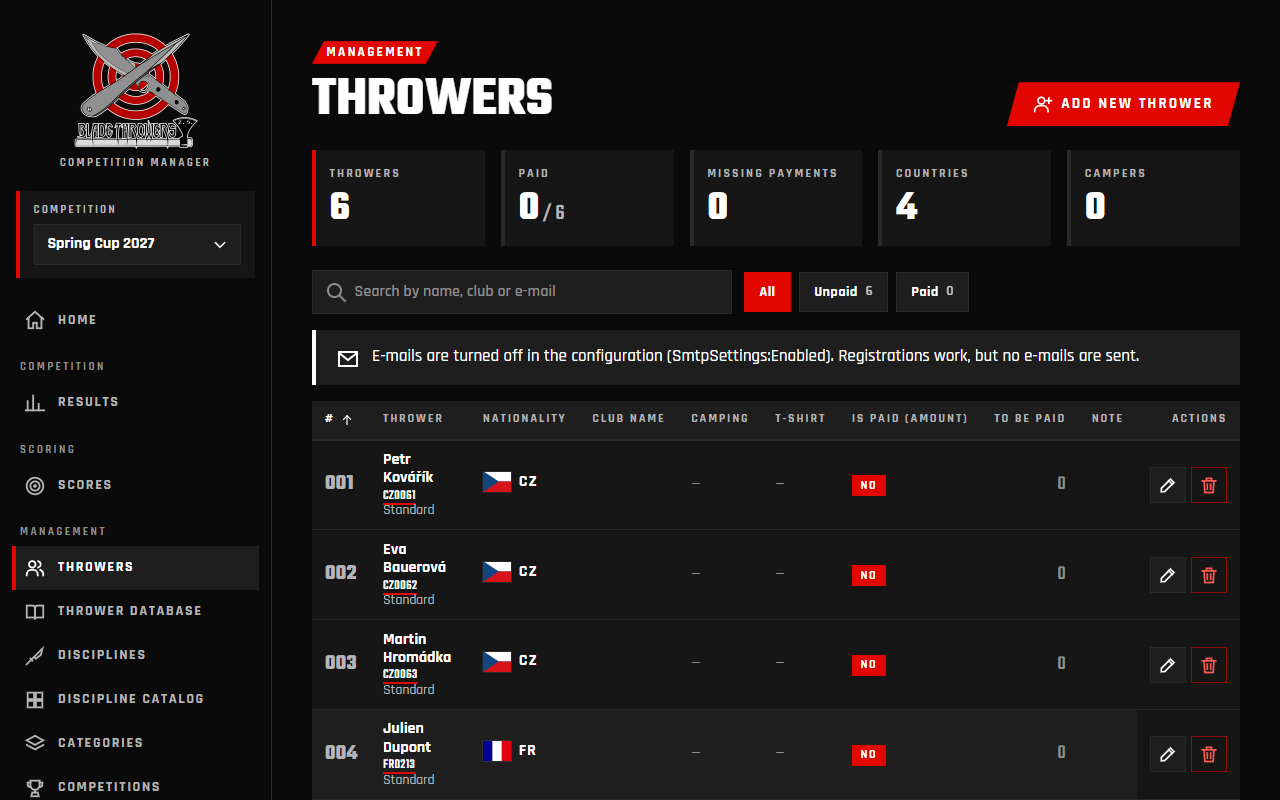
Na stránce Vrhači klikněte na Přidat nového vrhače a začněte psát jméno, příjmení nebo kód. Aplikace má v sobě katalog vrhačů klubu (kód, jméno, národnost, klub, bez e-mailů), takže známé vrhače jen vyberete. Nového vrhače vyplníte a dostane volný kód své země.
On the Throwers page click Add New Thrower and start typing a name, surname or code. The app contains the club’s thrower catalog (code, name, nationality, club, no e-mails), so known throwers are just picked. A new thrower is filled in and gets a free code of their country.
Zadávání bodůScore entry
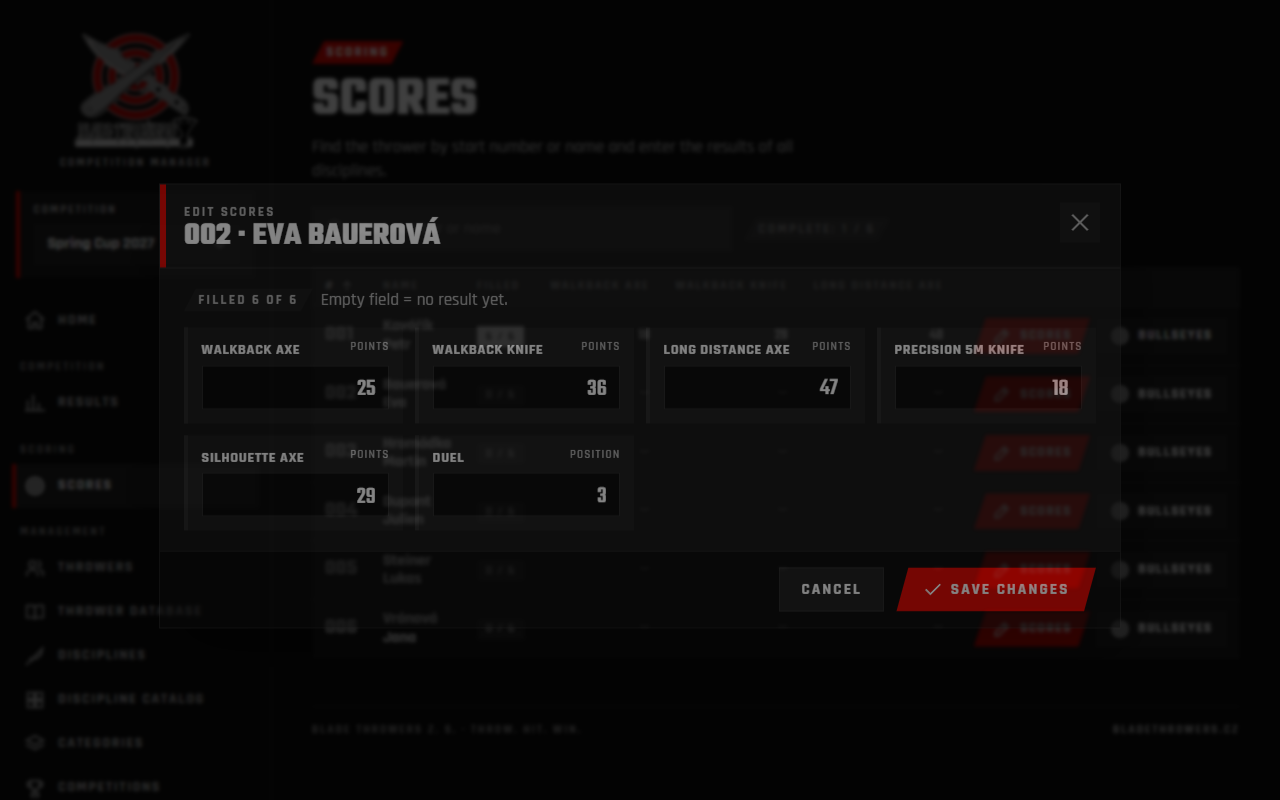
Na stránce Body najděte vrhače podle startovního čísla nebo jména a klikněte na Body. Vyplníte všechny disciplíny najednou, prázdné pole znamená „zatím bez výsledku“. Tlačítkem Zásahy do středu zadáte středy terče, které rozhodují při shodě bodů.
On the Scores page find the thrower by start number or name and click Scores. Fill in all disciplines at once; an empty field means “no result yet”. The Bullseyes button records bullseyes, which break ties.
VýsledkyResults
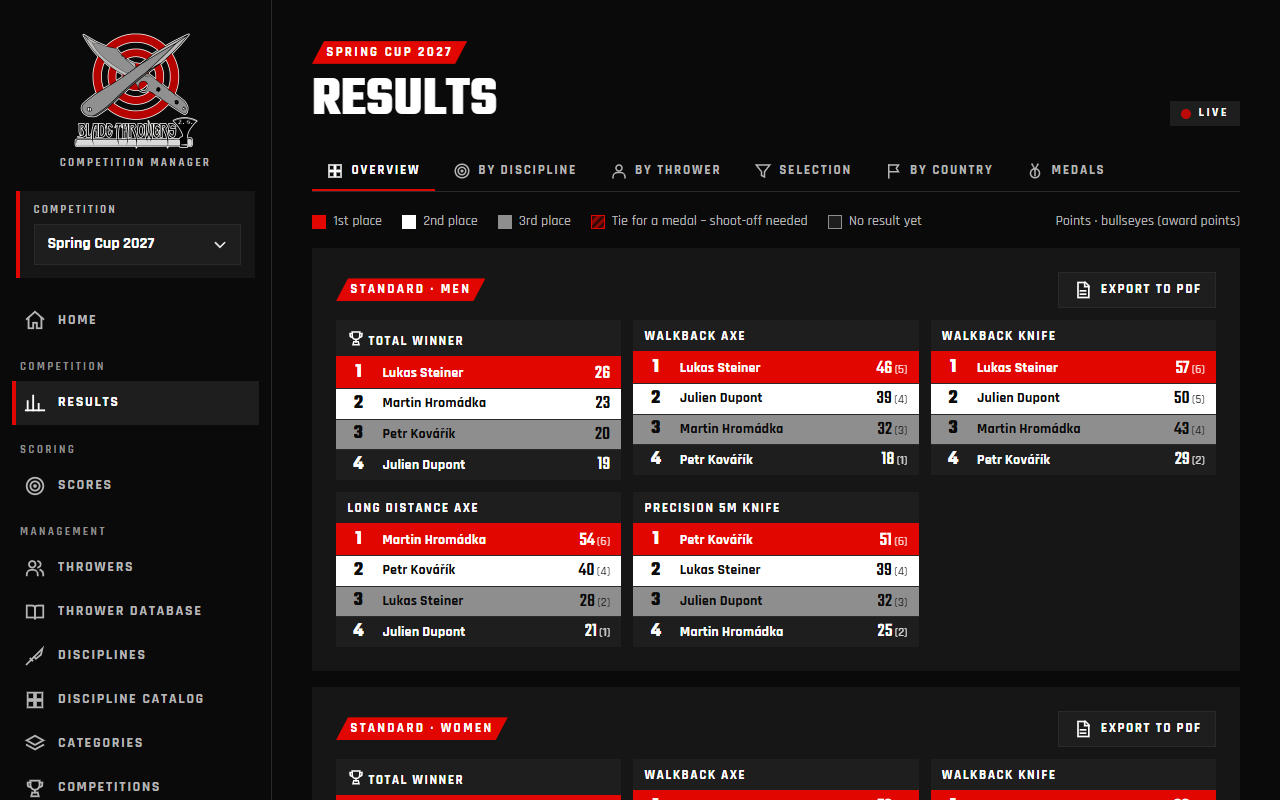
Výsledky se počítají průběžně podle kategorií: celkové pořadí, pořadí v disciplínách, výsledky vrhače, podle zemí a medailová tabulka. Shodu na medailovém místě aplikace vyznačí. Každou kategorii lze uložit do PDF a vytisknout.
Results are calculated live per category: overall ranking, discipline rankings, results of one thrower, by country and a medal table. A tie for a medal is highlighted. Each category can be exported to PDF and printed.
Vaše data, vaše složkaYour data, your folder
Databáze a automatické zálohy jsou ve složce data vedle aplikace. Celou složku aplikace můžete přenést na flashce na jiný počítač.
The database and automatic backups are in the data folder next to the app. You can move the whole app folder to another computer on a USB stick.
Po soutěžiAfter the competition
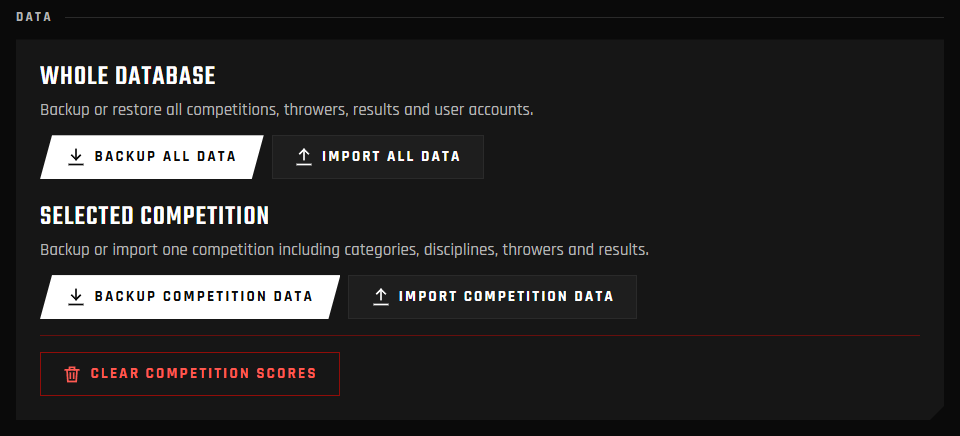
Na domovské stránce v části Data klikněte na Zálohovat data soutěže a stažený soubor JSON pošlete klubu. Výsledky pak naimportujeme do centrální databáze a objeví se ve statistikách i v historii vrhačů.
On the home page, in the Data section, click Backup competition data and send the downloaded JSON file to the club. We import the results into the central database, and they appear in the statistics and in the throwers’ history.
Nová verzeNew version
Rozbalte nový zip do nové složky a zkopírujte do ní složku data ze staré verze. Při prvním spuštění se databáze sama zazálohuje a převede na novou verzi.
Unzip the new version into a new folder and copy the data folder of the old version into it. On the first start the database is backed up and upgraded by itself.
Když něco nejdeTroubleshooting
- Prohlížeč se neotevřel
- The browser did not open
- Otevřete ho sami a zadejte adresu
http://localhost:5124. Aplikace musí běžet (okno aplikace je otevřené). - Open it yourself and go to
http://localhost:5124. The app must be running (its window is open). - Windows aplikaci nechce spustit
- Windows refuses to start the app
- V okně „Systém Windows ochránil váš počítač“ klikněte na Další informace a pak Přesto spustit. Aplikace není podepsaná certifikátem, proto ji Windows neznají.
- In “Windows protected your PC” click More info and then Run anyway. The app is not signed with a certificate, so Windows does not know it.
- Mac hlásí „nelze otevřít, protože pochází od neidentifikovaného vývojáře“
- The Mac says it “cannot be opened because it is from an unidentified developer”
- Spouštěč otevřete pravým tlačítkem → Otevřít, ne dvojklikem. Případně v Nastavení systému → Soukromí a zabezpečení klikněte na Přesto otevřít.
- Open the launcher with right-click → Open, not with a double-click. Or click Open Anyway in System Settings → Privacy & Security.
- Zapomenuté heslo administrátora
- Forgotten administrator password
- Napište nám. Pokud v aplikaci ještě nic důležitého není, stačí smazat složku
dataa průvodce se objeví znovu. - Contact us. If there is nothing important in the app yet, just delete the
datafolder and the wizard appears again.